本文目录导读:
电脑作为现代人工作、学习和生活中不可或缺的电子设备,时常会遇到各种问题,电脑一直黑屏开不了机是较为常见的问题之一,面对这种情况,许多用户可能会感到困惑和焦虑,本文将详细介绍电脑一直黑屏开不了机的原因及解决方法,帮助您快速恢复电脑的正常使用。
电脑一直黑屏开不了机的原因
1、硬件问题:硬件故障是导致电脑黑屏开不了机的常见原因,内存条、显卡、电源等硬件出现故障,都可能导致电脑无法正常启动。
2、软件问题:操作系统或驱动程序出现问题,也可能导致电脑黑屏,系统文件损坏、驱动程序不兼容等。
3、显示器问题:虽然标题中说的是“电脑一直黑屏”,但也有可能是显示器本身出现故障,导致无法正常显示画面。
4、其他原因:如电脑过热、连接线松动等,也可能导致电脑黑屏开不了机。
解决电脑一直黑屏开不了机的步骤
1、检查电源:首先检查电脑的电源是否正常连接,电源线是否完好无损,如果电源线有问题,需要及时更换。
2、检查硬件连接:检查内存条、显卡等硬件是否插好,连接线是否松动,如果发现硬件松动,可以尝试重新插拔并固定好。
3、听声音判断故障:在开机过程中,注意听电脑是否有异常声音,如果有异常声音,可能是硬件故障,需要进一步检查。
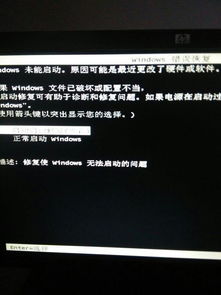
4、进入安全模式:尝试进入安全模式,以检查是否是软件问题导致的黑屏,如果能成功进入安全模式,可以尝试卸载最近安装的软件或驱动程序,以解决软件冲突问题。
5、使用PE系统修复:如果电脑能进入PE系统(一种特殊的操作系统),可以尝试使用PE系统中的工具修复系统文件或驱动程序。
6、重装系统:如果以上方法都无法解决问题,可能是操作系统出现问题,此时可以考虑重装系统,以恢复系统的正常运行。
7、寻求专业帮助:如果以上方法都无法解决问题,可能是硬件故障较为严重,此时建议寻求专业人员的帮助,如电脑维修店或售后服务中心。
预防电脑一直黑屏开不了机的措施
1、定期清理硬件:定期清理电脑内部的灰尘,保持硬件的良好工作环境。

2、注意散热:保持电脑在通风良好的环境下工作,避免过热导致硬件故障。
3、避免非法关机:尽量避免非法关机,以免对系统文件和硬件造成损坏。
4、定期备份数据:定期备份重要数据,以防数据丢失导致系统无法正常运行。
5、安装正版软件和驱动程序:安装正版软件和驱动程序,以避免因软件或驱动程序不兼容导致的问题。
6、注意使用环境:避免在潮湿、多尘或高温的环境中使用电脑,以延长电脑的使用寿命。
当电脑出现一直黑屏开不了机的问题时,我们不必过于紧张,按照上述步骤逐一排查问题原因,并采取相应的解决方法,通常可以恢复电脑的正常使用,在日常使用中注意预防措施,可以减少电脑出现问题的几率,如果问题无法解决,建议及时寻求专业人员的帮助。
 admin
admin