本文目录导读:
准备工作
在开始组装电脑之前,我们需要做好充分的准备工作,要明确自己的需求,包括电脑的用途、预算、性能要求等,根据需求选择合适的硬件组件,如主板、CPU、内存、显卡、硬盘等,在购买硬件时,要确保各部件的兼容性,避免出现不匹配的情况,还需要准备一些工具,如螺丝刀、螺丝、散热膏、线缆等。
组装电脑硬件
1、安装CPU和散热器
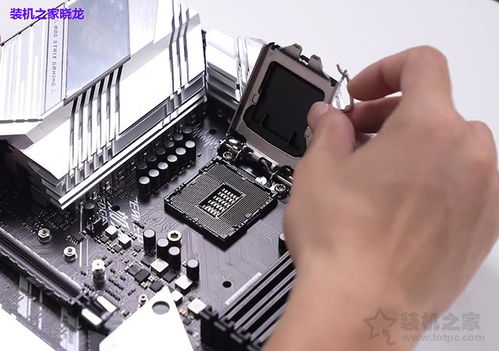
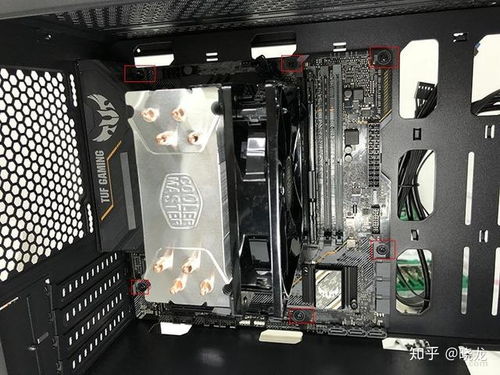
将CPU安装在主板上,注意,安装时要确保CPU的金属部分与主板的CPU插槽对齐,并轻轻按下直到固定,安装散热器,将散热器与CPU紧密接触,并涂抹适量的散热膏,用螺丝将散热器固定在主板上。
2、安装内存条
将内存条插入主板上的内存插槽中,注意内存条的金属部分要与插槽对齐,并确保两侧的卡槽都已卡住内存条。
3、安装显卡
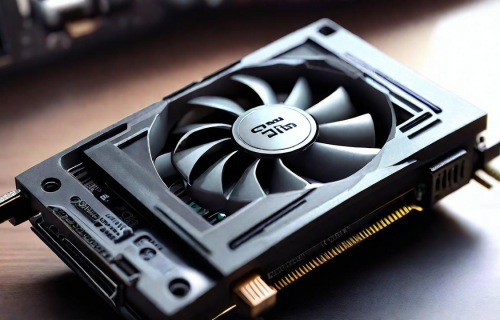
如果需要安装独立显卡,将其插入主板上的PCIe插槽中,同样要确保显卡与插槽对齐,并固定好显卡。
4、连接电源和风扇
将电源连接到主板上,并确保电源风扇已正确安装,还要为其他硬件组件(如硬盘、机箱风扇等)连接电源。
5、安装硬盘和机箱其他部件
将硬盘安装在机箱的硬盘架上,并连接数据线与主板,还要安装机箱的其他部件,如机箱风扇、电源开关等。
连接线缆和接口
1、连接显示器线缆
将显示器线缆连接到显卡的输出接口上,如HDMI或VGA接口。
2、连接键盘和鼠标接口
将键盘和鼠标连接到主板的USB接口或PS/2接口上。
3、连接其他线缆和接口
根据需要连接其他线缆和接口,如音频线、网络线等,确保各线缆连接牢固,避免出现松动或接触不良的情况。
电脑组装完成后的检查与测试
1、检查硬件连接情况
检查各硬件组件的连接情况,确保各部件已正确安装并连接牢固,注意检查电源线、数据线等是否插好。
2、开机测试
接通电源并开机,检查电脑是否正常启动,观察显示器、键盘、鼠标等设备是否正常工作,如有异常情况,请及时检查并排除故障。
3、系统安装与驱动更新
根据个人需求安装操作系统(如Windows或Linux),并进行必要的驱动更新和软件安装,确保电脑各项功能正常运行。
注意事项与常见问题解决方案
1、注意安全:在组装电脑时,要注意安全,避免触电或受伤,请确保在断电的情况下进行操作,并使用防静电手环等工具来保护硬件。
2、兼容性问题:在购买硬件时,要确保各部件的兼容性,不同品牌和型号的硬件可能存在不匹配的情况,导致电脑无法正常工作,在组装前请仔细阅读各硬件的说明书和兼容性说明。
3、故障排除:如出现电脑无法启动、显示异常等问题,请根据具体情况进行检查和排除故障,可参考相关教程或寻求专业人士的帮助。
4、散热问题:电脑的散热问题非常重要,要确保各硬件组件(如CPU、显卡等)有足够的散热空间和散热风扇的支持,定期清理灰尘和更换散热膏有助于提高电脑的散热性能。
5、电源问题:电源是电脑的重要组成部分,要选择质量可靠的电源产品,要注意电源线的连接是否牢固,避免出现接触不良或短路等问题。
6、保存原始配件和说明书:在组装电脑时,请保存好原始的配件和说明书,这些资料对于日后的维护和升级非常有帮助,如有需要,可随时参考说明书进行操作和维护。
7、合理布局:在安装机箱内的硬件时,要注意合理布局和散热空间的设计,避免过度拥挤导致散热不良或硬件损坏等问题,要确保各部件的固定螺丝紧固可靠,避免出现松动或脱落的情况。
 admin
admin