

本文目录导读:
在数字化时代,保护个人电脑的数据安全变得尤为重要,为了确保电脑的安全性和隐私性,许多用户选择为台式电脑设置开机密码和桌面锁屏密码,本文将详细介绍如何为台式电脑设置开机密码以及如何设置桌面锁屏密码,帮助您轻松保护电脑安全。
设置台式电脑开机密码
1、进入系统设置
打开您的台式电脑,进入Windows系统桌面,点击屏幕左下角的“开始”按钮,在弹出的菜单中选择“设置”图标。
2、账户设置
在系统设置界面中,找到并点击“账户”选项,在账户设置界面中,您将看到各种与账户相关的设置选项。
3、登录选项
在账户设置界面中,点击左侧菜单栏中的“登录选项”,在此界面中,您将看到“密码”选项,点击“密码”选项下方的“添加”按钮。

4、创建密码
在创建密码的界面中,输入您想要设置的密码,请确保您的密码足够复杂,以防止他人轻易破解,输入完成后,点击“下一步”。
5、验证密码
为了确保您能够记住自己的密码,系统会要求您再次输入密码进行验证,请确保两次输入的密码一致,然后点击“完成”,至此,您的台式电脑开机密码已设置成功。
三、设置台式电脑桌面锁屏密码(以Windows系统为例)
1、桌面个性化设置
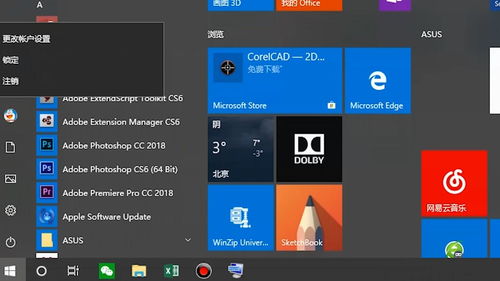
在Windows系统中,点击桌面空白处,选择“个性化”选项,在个性化设置界面中,您可以对桌面壁纸、主题等进行设置。
2、锁屏界面设置
在个性化设置界面中,点击左侧菜单栏中的“锁屏界面”,在此界面中,您可以对锁屏壁纸、屏幕保护程序等进行设置。
3、添加密码保护
在锁屏界面设置中,找到并点击“屏幕保护程序设置”选项,在屏幕保护程序设置界面中,您将看到一个“要求登录”的选项,勾选此选项后,当您的电脑处于屏幕保护程序状态时,需要输入密码才能重新进入桌面,这样,您就为台式电脑设置了桌面锁屏密码。
注意事项
1、密码安全:请确保您的密码足够复杂,包括大小写字母、数字和特殊符号的混合,避免使用过于简单或与个人信息相关的密码。

2、定期更换:为了保障账户安全,建议您定期更换密码。
3、保管好密码:切勿将密码泄露给他人,并妥善保管好您的电脑。
4、不要使用公共电脑进行敏感操作:在使用公共电脑时,请勿进行涉及个人隐私和机密的敏感操作,以免泄露个人信息。
通过以上步骤,您已经成功为台式电脑设置了开机密码和桌面锁屏密码,这些措施将有效保护您的电脑数据安全和个人隐私,请务必妥善保管好您的密码,并定期更换以确保账户安全,如有任何疑问或需要进一步了解电脑安全设置,请随时咨询专业人士,祝您使用愉快!
 admin
admin

